对于电子设计新手而言,使用Altium Designer绘制一块专业的覆铜印刷电路板(PCB)可能看起来令人望而生畏。只要遵循清晰的步骤并理解核心概念,这个过程可以变得直观且高效。本文将为初学者提供一个从原理图到PCB布局、布线直至覆铜的完整入门指南。
第一步:建立项目与绘制原理图
- 创建项目:启动Altium Designer,通过
File->New->Project创建一个新的PCB项目。建议同时创建一个文件夹来存放所有相关文件。 - 绘制原理图:在项目中添加一个新的原理图文件(
.SchDoc)。从库面板中放置所需的元器件(如电阻、电容、集成电路)。如果库中没有,可能需要自己绘制原理图符号。 - 电气连接:使用
Place Wire工具将所有元器件按照逻辑关系连接起来,形成完整的电路原理图。务必为每个网络(Net)赋予有意义的名称,这有助于后续的PCB设计。 - 编译与检查:使用
Project->Compile PCB Project检查原理图是否有电气错误(如未连接的引脚)。
第二步:从原理图到PCB布局
- 创建PCB文件:在项目中添加一个新的PCB文件(
.PcbDoc)。 - 导入设计:在PCB文件中,通过
Design->Import Changes From [YourProjectName].PrjPcb将原理图信息(元器件和网络连接)导入到PCB编辑器中。在弹出的工程变更订单(ECO)对话框中,依次验证并执行所有变更。此时,所有元器件将以“Room”和飞线(表示电气连接的细线)的形式出现在PCB板外框附近。
第三步:定义板形与初步布局
- 规划板子形状:切换到
Keep-Out Layer(禁止布线层),使用Place->Line工具绘制一个闭合区域,定义PCB的物理边界。然后,选中所有线段,通过Design->Board Shape->Define from selected objects来设定板形。 - 元器件布局:这是关键步骤。将元器件从板外拖入板形边界内。布局的目标是:
- 功能关联:将同一功能模块的器件靠近放置。
- 信号流顺畅:遵循信号从输入到输出的自然路径,减少交叉。
- 考虑散热与机械:大功率器件注意散热空间,接插件位置要符合外壳要求。
- 拖动时,可以按空格键旋转器件方向。
第四步:布线(Routing)
布线是为所有电气网络创建实际铜箔走线的过程。
- 布线规则设置(至关重要):在开始布线前,通过
Design->Rules打开规则编辑器。新手需重点关注:
- 电气规则:如安全间距(Clearance),设定导线与导线、焊盘等之间的最小距离。
- 布线规则:设定导线宽度(Width),通常电源线(如VCC、GND)要比信号线宽(例如,电源线20mil,信号线10mil)。
- 手动布线:选择
Place->Interactive Routing(快捷键P->T),然后单击一个元器件的焊盘开始布线。跟随飞线的指引连接到目标焊盘。布线时尽量使用45度或圆弧拐角,避免90度直角。 - 电源与地线处理:对于简单的板子,电源和地线可以稍后通过覆铜来连接,因此可以优先布通所有信号线。
第五步:覆铜(Polygon Pour)
覆铜是在PCB空白区域填充大面积的铜箔,通常连接到地网络(GND),用以提供屏蔽、减小噪声和改善散热。
- 选择层与网络:在屏幕下方的层标签中,选择需要覆铜的层,通常是顶层(Top Layer)和/或底层(Bottom Layer)。然后点击
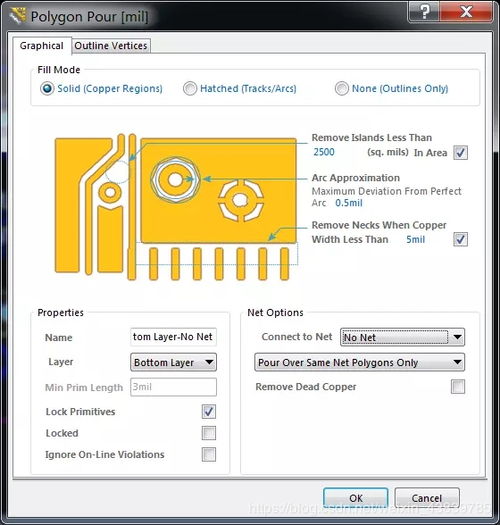
Place->Polygon Pour(快捷键P->G)。 - 配置覆铜设置:在弹出的对话框中:
- 网络:在下拉菜单中选择要连接的网络,如
GND。
- 覆铜模式:选择
Solid (Copper Regions)为实心覆铜,Hatched为网格覆铜,后者利于板子焊接时散热均匀,但屏蔽效果稍弱。新手建议使用实心覆铜。
- 移除死铜:勾选
Remove Dead Copper,它会自动移除那些没有连接到指定网络的孤立铜皮。
- 绘制覆铜区域:点击“OK”后,光标变成十字,沿着板子的
Keep-Out Layer边界或你希望的区域绘制一个闭合多边形。右键单击结束绘制,覆铜将自动生成并填充。 - 覆铜重铺:如果后续修改了布线或布局,需要右键单击覆铜,选择
Polygon Actions->Repour Selected来更新覆铜,使其避开新的走线和焊盘。
第六步:设计规则检查与输出
- DRC检查:完成所有设计后,运行
Tools->Design Rule Check(DRC)。确保所有错误都已解决,特别是未布通的网络(Un-Routed Net)和间距违规(Clearance Constraint)。 - 添加丝印:在
Top Overlay和Bottom Overlay层为元器件添加标识(如R1, C2)和轮廓,便于焊接和调试。 - 输出制造文件:通过
File->Fabrication Outputs->Gerber Files生成光绘文件,以及通过File->Fabrication Outputs->NC Drill Files生成钻孔文件,将这些文件发送给PCB制造商即可生产。
给新手的核心建议
- 先模仿,后创造:先找一个简单的开源PCB项目学习其布局布线思路。
- 规则先行:在开始PCB设计前,花时间理解并设置好设计规则,这能避免大量返工。
- 善用层:理解不同层的用途(信号层、平面层、丝印层、阻焊层等)。
- 覆铜是朋友:正确使用覆铜(尤其是接地覆铜)能极大提升电路板的稳定性和抗干扰能力。
- 保持耐心:PCB设计是一个迭代过程,很少有一次成功的。不断检查、调整和优化是常态。
通过以上步骤的练习,你将能够逐步掌握使用Altium Designer设计覆铜PCB的基本流程,并在此基础上不断探索更复杂、更优化的设计技巧。